 admin
admin 亲爱的读者,你是不是也有过这样的烦恼:想要在PPT中展示一段精彩视频,却不知道怎么操作?别急,今天就来手把手教你,怎么把视频放到PPT里,让你的演示更加生动有趣!
一、选择合适的视频格式
首先,你得确保你的视频格式是PPT支持的。常见的视频格式有MP4、AVI、WMV等。如果你下载的视频格式不兼容,可以使用视频转换软件将其转换为PPT支持的格式。
二、打开PPT并插入视频

1. 打开你的PPT文件,选择你想要插入视频的幻灯片。
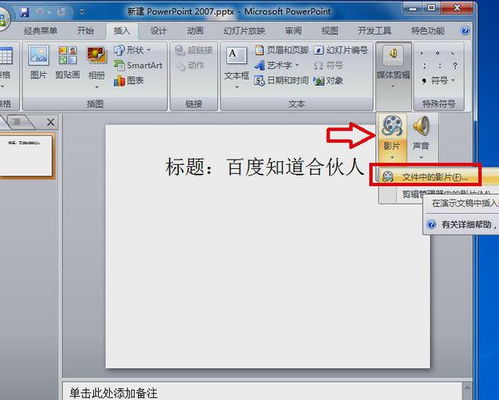
2. 点击“插入”选项卡,然后选择“视频”。
3. 在弹出的菜单中,你可以选择“文件中的视频”或“来自设备”来插入视频。
三、调整视频大小和位置

1. 插入视频后,你会看到视频框周围有八个控制点,你可以通过拖动这些点来调整视频的大小。
2. 将视频框拖动到你想要的位置,让它与幻灯片内容相协调。
四、设置视频播放选项
1. 点击视频框,然后点击“播放”选项卡。
2. 在“播放”选项卡中,你可以设置视频的播放方式,如自动播放、循环播放等。
3. 你还可以设置视频的播放范围,比如只播放视频的一部分。
五、添加视频效果
1. 点击视频框,然后点击“格式”选项卡。
2. 在“格式”选项卡中,你可以为视频添加边框、阴影、旋转等效果,让视频更加美观。
3. 你还可以调整视频的透明度,使其与幻灯片背景更好地融合。
六、与幻灯片内容同步
1. 在插入视频后,你可能需要调整视频的播放时间,使其与幻灯片内容同步。
2. 点击视频框,然后点击“播放”选项卡。
3. 在“播放”选项卡中,你可以设置视频的播放时间,确保视频在合适的时机开始播放。
七、保存并预览PPT
1. 完成以上步骤后,不要忘记保存你的PPT文件。
2. 点击“幻灯片放映”选项卡,然后选择“从头开始”或“从当前幻灯片开始”来预览你的PPT。
通过以上步骤,你就可以轻松地将视频插入到PPT中,让你的演示更加生动有趣。不过,需要注意的是,视频文件的大小可能会影响PPT的加载速度,所以在选择视频时,尽量选择大小适中的视频文件。
希望这篇文章能帮助你解决在PPT中插入视频的问题。如果你还有其他疑问,欢迎在评论区留言,我会尽力为你解答。祝你演示顺利!