 admin
admin 亲爱的读者,你是不是也有过这样的烦恼:想要保护视频中的隐私,但又不想直接删除某些画面?别担心,今天就来教你如何轻松给视频打上马赛克,让你的视频既安全又美观!
一、马赛克的起源与作用
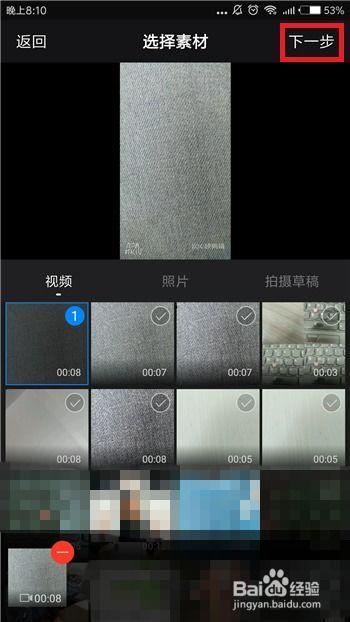
马赛克,这个词源自古希腊,最初是用来装饰墙壁的一种艺术形式。后来,随着科技的发展,马赛克被广泛应用于视频处理中。它的主要作用就是遮挡视频中的敏感信息,保护个人隐私。
二、视频马赛克工具大盘点
市面上有很多视频处理软件,都能实现视频马赛克功能。以下是一些热门的马赛克工具:
1. Adobe Premiere Pro:这款专业视频剪辑软件功能强大,操作简单,是许多视频制作者的首选。在Premiere Pro中,你可以通过“效果”面板中的“马赛克”效果来实现视频马赛克。
2. Final Cut Pro X:同样是专业视频剪辑软件,Final Cut Pro X也提供了丰富的马赛克效果。在“效果”面板中,你可以找到“马赛克”效果,并对其进行调整。
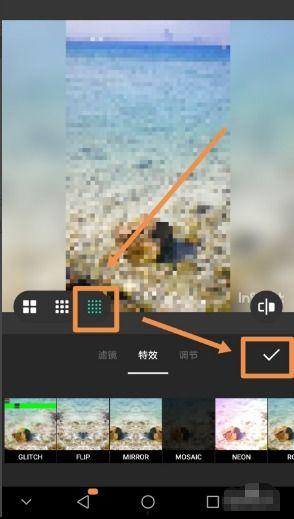
3. 手机APP:如果你只是偶尔需要给视频打马赛克,那么使用手机APP会更加方便。例如,iOS用户可以使用“视频剪辑”APP,Android用户可以使用“美影剪辑”APP等。
三、视频马赛克制作步骤
以下以Adobe Premiere Pro为例,教大家如何给视频打马赛克:
1. 打开Premiere Pro,导入视频:首先,打开Premiere Pro,然后点击“文件”菜单,选择“导入”,将你的视频文件导入到项目中。
2. 添加视频到时间线:将导入的视频拖拽到时间线上的视频轨道中。
3. 应用马赛克效果:选中视频,在“效果”面板中搜索“马赛克”,然后将其拖拽到视频上。
4. 调整马赛克效果:在“效果控件”面板中,你可以调整马赛克的大小、形状、颜色等参数,以达到你想要的效果。
5. 导出视频:完成马赛克效果后,点击“文件”菜单,选择“导出”或“媒体”,然后按照提示导出视频。
四、视频马赛克技巧分享
1. 选择合适的马赛克形状:圆形、方形、心形等形状的马赛克各有特色,你可以根据视频内容和个人喜好选择合适的形状。
2. 调整马赛克大小:马赛克的大小会影响遮挡效果,你可以根据需要调整大小,以达到最佳效果。
3. 注意马赛克颜色:如果视频背景颜色较浅,建议使用深色马赛克,反之亦然。
4. 避免过度马赛克:过度马赛克会使视频画面变得模糊,影响观看体验。
五、
通过以上方法,你可以在短时间内轻松给视频打上马赛克,保护个人隐私。当然,不同的视频处理软件和APP可能会有不同的操作步骤,但基本原理是相通的。希望这篇文章能帮助你解决视频马赛克的烦恼,让你的视频更加安全、美观!