
 admin
admin 你有没有想过,Excel这个看似普通的表格软件,竟然隐藏着无数强大的功能?今天,就让我带你走进Excel函数的世界,一起探索那些让你工作效率翻倍的神奇公式吧!
一、初识Excel函数:什么是函数?

首先,得先弄明白什么是函数。简单来说,函数就是Excel中预先定义好的公式,它们可以自动执行特定的计算。比如,SUM函数可以用来求和,AVERAGE函数可以用来计算平均值,这些函数大大简化了我们的工作。
二、入门级函数:SUM、AVERAGE、MAX、MIN
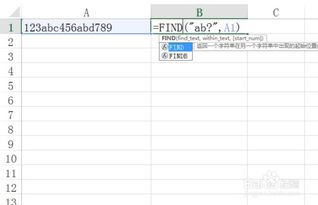
1. SUM函数:这个函数可是最常用的了,它可以将一系列数值相加。比如,你有一列销售数据,想要计算总销售额,只需在空白单元格中输入`=SUM(A1:A10)`,然后按回车键,结果就出来了。
2. AVERAGE函数:这个函数用来计算平均值。如果你有一组数据,想要知道它们的平均数,只需在空白单元格中输入`=AVERAGE(A1:A10)`。
3. MAX函数:这个函数用来找出数据中的最大值。比如,你有一列学生的成绩,想要知道最高分是多少,只需在空白单元格中输入`=MAX(A1:A10)`。
4. MIN函数:这个函数用来找出数据中的最小值。如果你想知道最低分是多少,只需在空白单元格中输入`=MIN(A1:A10)`。
三、进阶函数:VLOOKUP、HLOOKUP、IF
1. VLOOKUP函数:这个函数可以在数据表中查找特定值,并返回该值所在行的其他值。比如,你有一个员工信息表,想要查找某个员工的工资,只需在空白单元格中输入`=VLOOKUP(员工姓名, 员工信息表, 3, FALSE)`。
2. HLOOKUP函数:这个函数与VLOOKUP类似,但它是在数据表的顶部查找值。比如,你有一个产品信息表,想要查找某个产品的价格,只需在空白单元格中输入`=HLOOKUP(产品名称, 产品信息表, 2, FALSE)`。
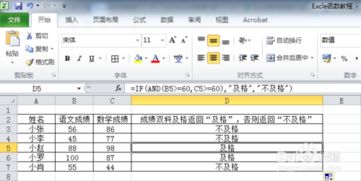
3. IF函数:这个函数可以根据条件判断返回不同的值。比如,你想要根据员工的销售业绩判断是否给予奖金,只需在空白单元格中输入`=IF(销售业绩>10000, \奖金\, \无奖金\)`。
四、高级函数:SUMIF、COUNTIF、CONCATENATE
1. SUMIF函数:这个函数可以在满足特定条件的情况下对数据进行求和。比如,你想要计算销售业绩超过10000的员工的总销售额,只需在空白单元格中输入`=SUMIF(销售业绩, \>10000\, 销售额)`。
2. COUNTIF函数:这个函数用来计算满足特定条件的单元格数量。比如,你想要知道销售业绩超过10000的员工有多少人,只需在空白单元格中输入`=COUNTIF(销售业绩, \>10000\)`。
3. CONCATENATE函数:这个函数可以将多个文本连接成一个文本。比如,你想要将员工的姓名和职位连接起来,只需在空白单元格中输入`=CONCATENATE(员工姓名, \ \, 职位)`。
五、学习资源:Excel函数教学视频
当然,光看文字可能还不够直观,这时候就需要一些实际的教学视频来帮助你更好地理解。以下是一些推荐的Excel函数教学视频:
1. Excel函数入门教程:这个视频详细介绍了Excel函数的基本概念和常用函数,适合初学者。
2. Excel函数进阶教程:这个视频深入讲解了高级函数的使用方法,适合有一定基础的读者。
3. Excel函数实战教程:这个视频通过实际案例,教你如何运用函数解决实际问题。
4. Excel函数速成教程:这个视频以简洁明了的方式,快速让你掌握Excel函数的核心技巧。
5. Excel函数高级技巧教程:这个视频分享了Excel函数的高级技巧,让你在工作中更加得心应手。
Excel函数是提高工作效率的利器,学会它们,让你的工作更加轻松愉快!赶紧去学习吧,相信你一定会收获满满!