 admin
admin 你有没有过这样的经历:拿着新买的iPhone,里面存满了各种精彩视频,迫不及待地想要在电脑上和朋友们分享?别急,今天就来手把手教你如何把iPhone的视频导入电脑,让你的精彩瞬间不再局限于手机屏幕!
第一步:准备工具
首先,你得确保电脑和iPhone都处于正常工作状态。你需要以下工具:
1. 一根USB数据线:最好是iPhone专用的Lightning线。
2. 电脑:Windows或Mac系统都可以。
3. iPhone:确保你的iPhone已经升级到最新系统。
第二步:连接设备

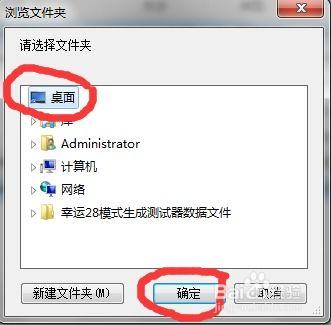
1. 把USB数据线的一端插入iPhone的Lightning接口。
2. 把另一端插入电脑的USB端口。
这时候,你的电脑应该会自动识别到新连接的设备。如果是第一次连接,电脑可能会弹出提示,让你选择信任该设备。点击“信任”即可。
第三步:打开文件
1. 在电脑的桌面或任务栏上找到“文件资源管理器”(Windows)或“Finder”(Mac)图标,点击打开。
2. 在左侧的导航栏中,找到并点击“此电脑”(Windows)或“Macintosh HD”(Mac)。
这时,你应该能看到连接的iPhone设备。它的名字可能是“iPhone”或者你的名字。
第四步:浏览视频
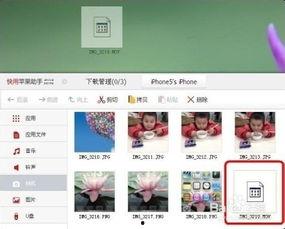
1. 双击打开iPhone设备。
2. 在打开的窗口中,找到“电影”或“视频”文件夹。
这里就是你的iPhone视频所在的地方了。你可以看到所有导入到iPhone的视频文件。
第五步:选择并复制视频
1. 找到你想要导入电脑的视频文件。
2. 右键点击该视频文件,选择“复制”(Windows)或“拷贝”(Mac)。
第六步:粘贴视频
1. 在电脑上找到你想要保存视频的文件夹。
2. 右键点击空白处,选择“粘贴”(Windows)或“粘贴项目”(Mac)。
视频就会开始导入到电脑了。导入速度取决于视频的大小和电脑的性能。
第七步:检查导入结果
1. 导入完成后,打开你保存视频的文件夹。
2. 查看导入的视频是否完整,是否可以正常播放。
如果一切顺利,恭喜你,你已经成功地把iPhone的视频导入电脑啦!
小贴士:
1. 如果你想要批量导入视频,可以选中多个视频文件,然后一次性复制粘贴。
2. 如果你想要导入特定格式的视频,可以在电脑上安装相应的视频播放器,以便更好地兼容和播放这些视频。
3. 如果你发现导入的视频无法播放,可能是视频格式不兼容。你可以尝试使用视频转换软件将视频转换为电脑支持的格式。
现在,你可以在电脑上尽情地欣赏和分享你的iPhone视频了!记得备份你的视频,以免丢失哦!