
 admin
admin 亲爱的读者们,你是否曾对视频剪辑充满好奇,想要自己动手制作一段精彩纷呈的短视频呢?别担心,今天我要给你带来一份特别的礼物——alias视频教程!让我们一起揭开视频剪辑的神秘面纱,探索这个充满创意的世界吧!
一、认识Alias:视频剪辑的得力助手
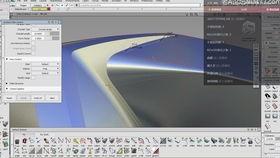
Alias,一个听起来就让人联想到神秘力量的名字,实际上是一款功能强大的视频剪辑软件。它不仅可以帮助你轻松完成视频的剪辑、调色、特效等操作,还能让你的视频更具个性与魅力。那么,Alias究竟有哪些亮点呢?让我们一起来看看吧!
二、Alias视频教程:入门篇

1. 安装与启动

首先,你需要下载并安装Alias软件。在官方网站上找到适合你操作系统的版本,按照提示完成安装。安装完成后,双击桌面上的Alias图标,即可启动软件。
2. 界面介绍
Alias的界面设计简洁明了,主要由以下几个部分组成:
- 菜单栏:提供各种功能选项,如文件、编辑、效果等。
- 工具栏:包含常用的剪辑工具,如剪刀、撤销、重做等。
- 时间轴:显示视频的时长、剪辑点等信息。
- 预览窗口:实时预览视频效果。
3. 基本剪辑操作
- 导入视频:点击菜单栏中的“文件”>“导入”>“视频”,选择你想要编辑的视频文件。
- 剪辑视频:使用剪刀工具选择需要剪辑的部分,然后点击“剪切”按钮。你可以通过调整时间轴上的剪辑点来精确控制视频的长度。
- 添加转场效果:在菜单栏中选择“效果”>“转场”,选择合适的转场效果,然后拖动到时间轴上。
三、Alias视频教程:进阶篇
1. 调色与特效
Alias提供了丰富的调色与特效功能,让你的视频更具视觉冲击力。
- 调色:点击菜单栏中的“效果”>“调色”,调整亮度、对比度、饱和度等参数。
- 特效:在菜单栏中选择“效果”>“特效”,选择合适的特效,然后拖动到时间轴上。
2. 音频处理
Alias还支持音频处理功能,让你的视频更具感染力。
- 添加音频:点击菜单栏中的“文件”>“导入”>“音频”,选择你想要添加的音频文件。
- 音频剪辑:使用剪刀工具选择需要剪辑的音频部分,然后点击“剪切”按钮。
- 音频效果:在菜单栏中选择“效果”>“音频效果”,调整音量、混响等参数。
四、Alias视频教程:实战篇
1. 制作短视频
选择一个主题,如旅行、美食、宠物等,收集相关素材,然后按照以下步骤制作短视频:
- 剪辑视频:将收集到的素材按照时间顺序排列,进行剪辑。
- 添加转场效果:在视频剪辑点添加合适的转场效果。
- 调色与特效:对视频进行调色,并添加特效。
- 音频处理:添加背景音乐和音效,调整音频参数。
2. 分享与传播
完成视频制作后,你可以将视频上传到各大视频平台,如抖音、快手、B站等,与更多人分享你的创意。
通过以上教程,相信你已经对Alias视频剪辑有了初步的了解。现在,就让我们一起动手,用Alias打造属于你的精彩短视频吧!记住,创意无限,只需你用心去发现和创造。加油,未来的视频大师!