
 admin
admin 亲爱的B站小伙伴,你是不是也和我一样,在B站上发现了许多有趣、有料的视频,迫不及待地想要和朋友们分享呢?别急,今天就来手把手教你如何轻松分享B站视频,让你的快乐瞬间传递给更多人!
一、直接分享链接

最简单粗暴的方法,就是直接将视频的链接分享给朋友。这样做的好处是,对方无需登录B站账号,就能直接观看你分享的视频。
1.1 如何获取视频链接?
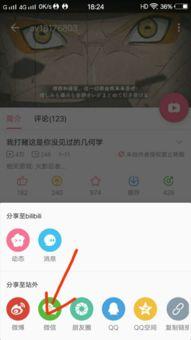
- 在B站视频页面,点击视频右下角的“分享”按钮。
- 在弹出的菜单中,选择“复制链接”。
- 将复制的链接粘贴到聊天框、社交媒体或邮件中即可。
1.2 注意事项

- 确保分享的链接是完整的,否则对方可能无法正常观看视频。
- 部分视频可能设置了观看权限,分享后对方可能需要登录B站账号才能观看。
二、使用B站分享功能
B站还提供了专门的分享功能,让你可以轻松将视频分享到各种社交平台。
2.1 如何使用分享功能?
- 在B站视频页面,点击“分享”按钮。
- 在弹出的菜单中,选择你想要分享的平台,如微信、微博、QQ等。
- 根据平台要求,填写相关信息,如标题、描述等。
- 点击“分享”按钮,即可将视频分享到指定平台。
2.2 注意事项
- 部分平台可能需要你登录账号才能分享。
- 分享的视频可能会被压缩,影响观看效果。
三、将视频保存到本地
如果你不想直接分享视频链接,也可以将视频保存到本地,然后通过其他方式分享。
3.1 如何保存视频?
- 在B站视频页面,点击“分享”按钮。
- 在弹出的菜单中,选择“下载视频”。
- 根据视频格式和画质要求,选择合适的下载选项。
- 点击“下载”按钮,即可将视频保存到本地。
3.2 注意事项
- 保存的视频可能存在版权问题,请确保你有权分享该视频。
- 保存的视频可能无法直接在B站播放,需要使用其他播放器。
四、制作视频截图或GIF
有时候,直接分享视频链接或保存视频并不是最佳选择。这时,你可以尝试制作视频截图或GIF,将精彩瞬间分享给朋友。
4.1 如何制作视频截图?
- 在B站视频页面,点击视频播放按钮。
- 使用截图工具(如Windows自带的截图工具、Mac的Command Shift 4等)截取视频画面。
- 将截图保存到本地,然后通过聊天框、社交媒体或邮件分享。
4.2 如何制作视频GIF?
- 使用GIF制作工具(如GIFCam、GIF Brewery等)。
- 将B站视频链接粘贴到工具中,选择合适的截取时间段和画质。
- 点击“制作GIF”按钮,即可生成GIF文件。
- 将GIF文件保存到本地,然后通过聊天框、社交媒体或邮件分享。
4.3 注意事项
- 制作GIF可能会消耗较多内存,请确保你的设备有足够的存储空间。
- 分享的GIF可能存在版权问题,请确保你有权分享该视频。
五、
以上就是B站视频分享的几种方法,希望对你有所帮助。无论是直接分享链接、使用B站分享功能,还是保存视频、制作截图或GIF,都能让你轻松将B站上的精彩瞬间传递给更多人。快去试试吧,让你的快乐瞬间感染更多人!